
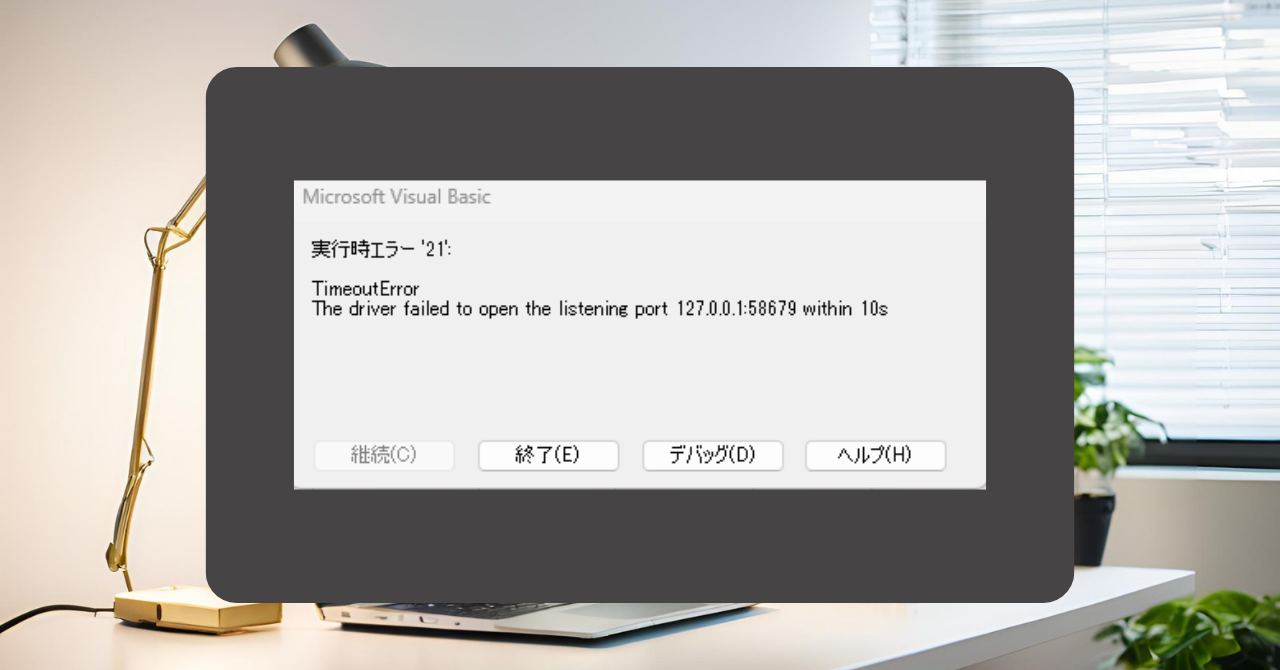
VBAでSeleniumBasicを使ってブラウザを動かしていたのに突然動かなくなってしまいました。
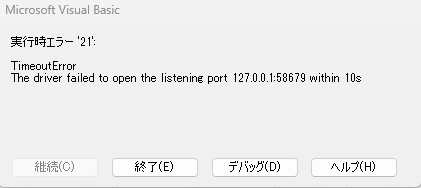
TimeoutError
The Driver failed to open the listening port 127.0.0.1:*** within 10s
同じ内容を動画でもまとめてみました。こちらも合わせて確認してみてください。
Claudeに相談しながらコードを修正しながら調査してみましたがどうも根本的に何かおかしなことが起きているような気がしてきました。
Claudeさんにリサーチしてもらうと、2026年10月29日に公開されたWindows Updateの更新プログラム「KB5127936」を適用したあとに、このエラーが出るという報告が多数あります。
SeleniumBasicは2016年から更新されていないため、新しいWindowsの変更に対応できなくなっているようです。
そこで同じ不具合で困っている方に向けて対応方法を公開しておきます。


応急対策:とにかくすぐに動かしたい場合
今回の不具合を起こしている更新プログラムを一旦削除してしまうのが手っ取り早いです。ただ、セキュリティ的な問題も発生するのであくまで自己責任のうえで応急対応として考えてください。
更新プログラムをアンインストールする
まずは応急対策として、この更新プログラムをアンインストール(削除)します。
※Windowsの更新プログラムを削除する作業です。実施は自己責任でお願いします。また、あくまで一時的な対策のため、今後の更新で再び同じ症状が出る可能性があります。
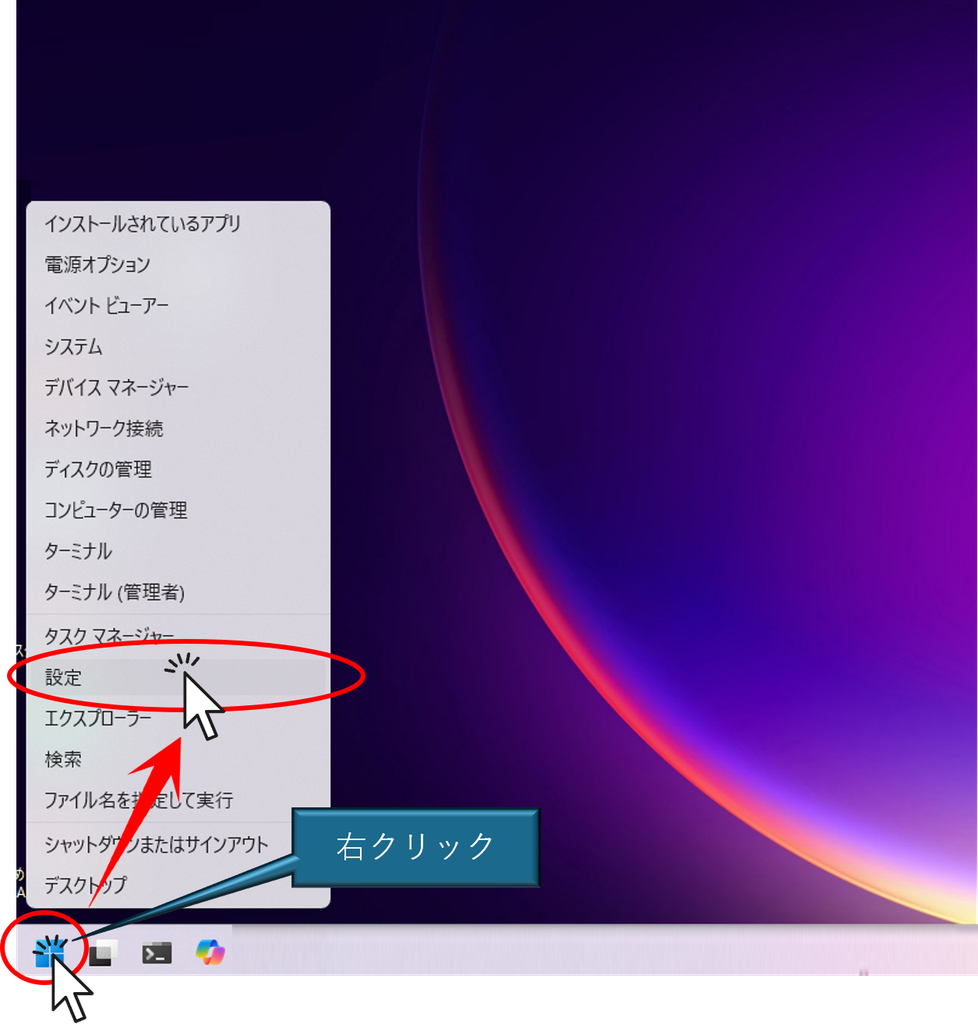
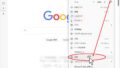
「Windows」ボタンを右クリック→「設定」ボタンをクリックする。
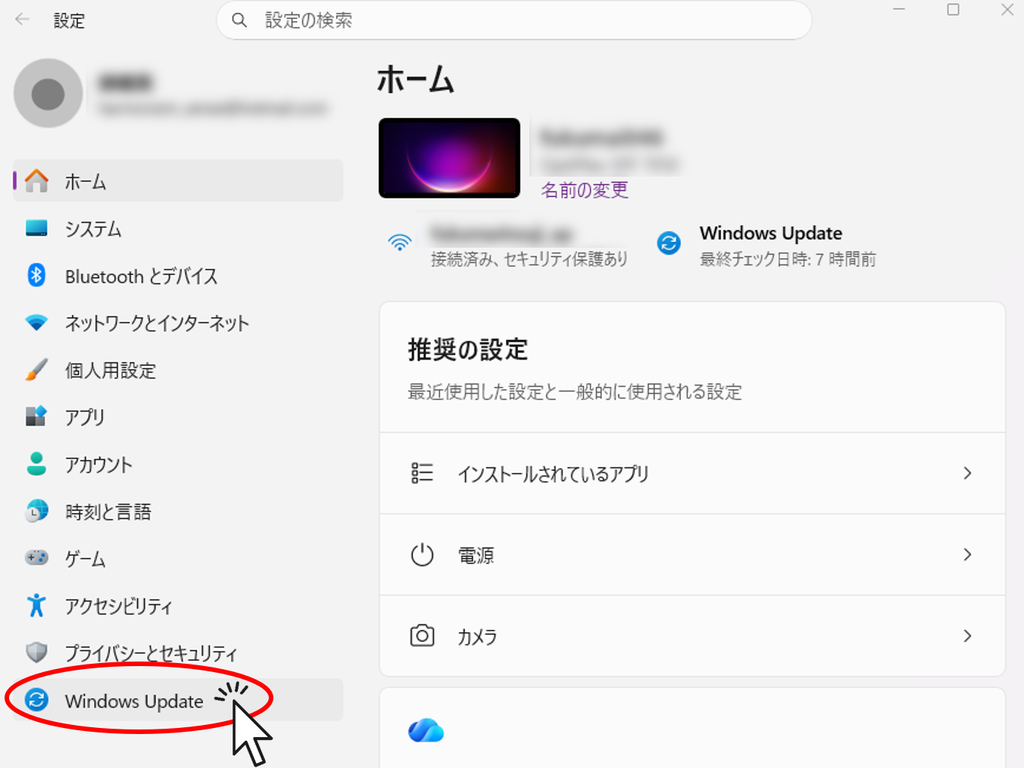
「Windows Update」ボタンをクリック
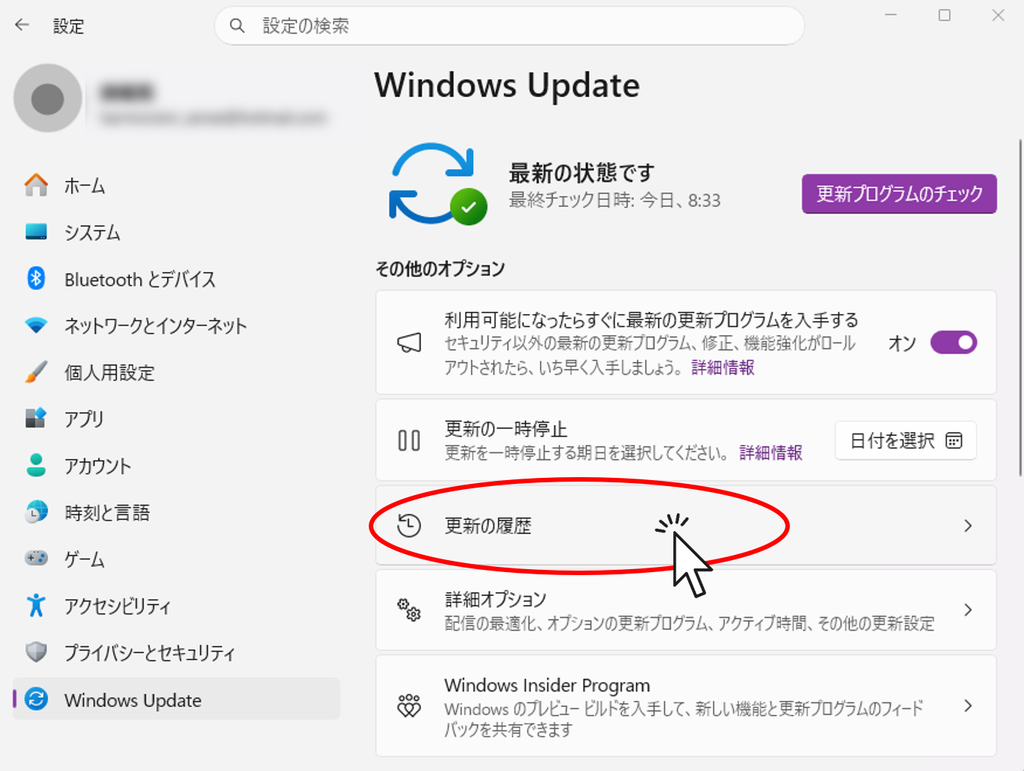
「更新の履歴」ボタンをクリック
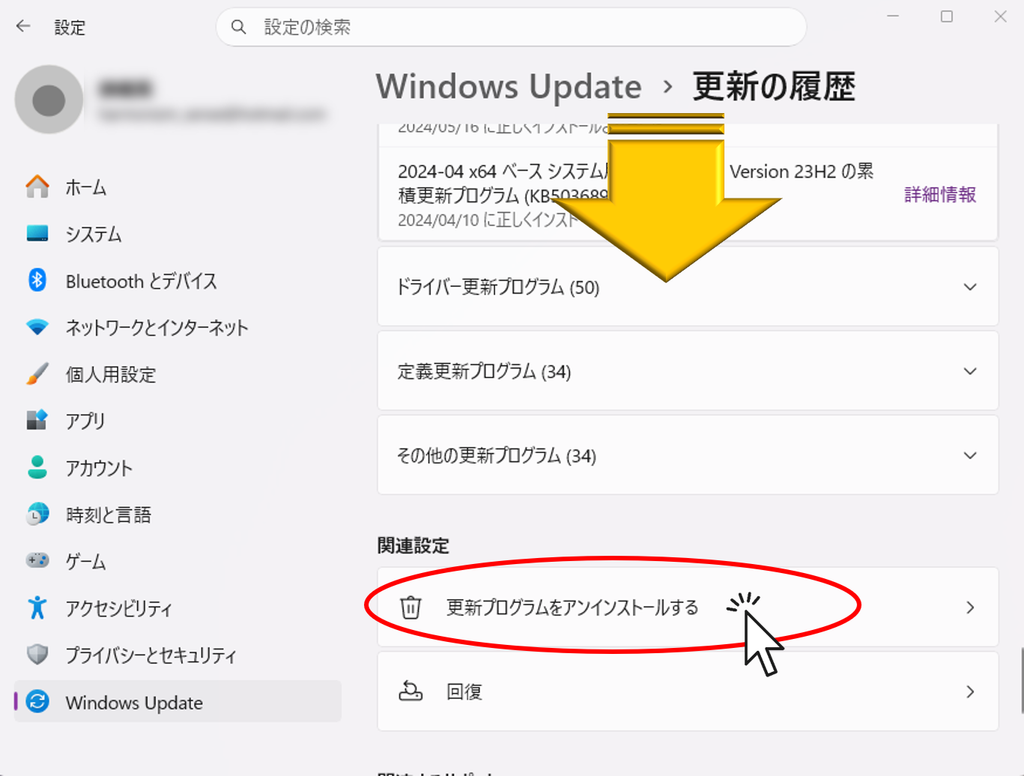
「更新プログラムをアンインストールする」をクリック
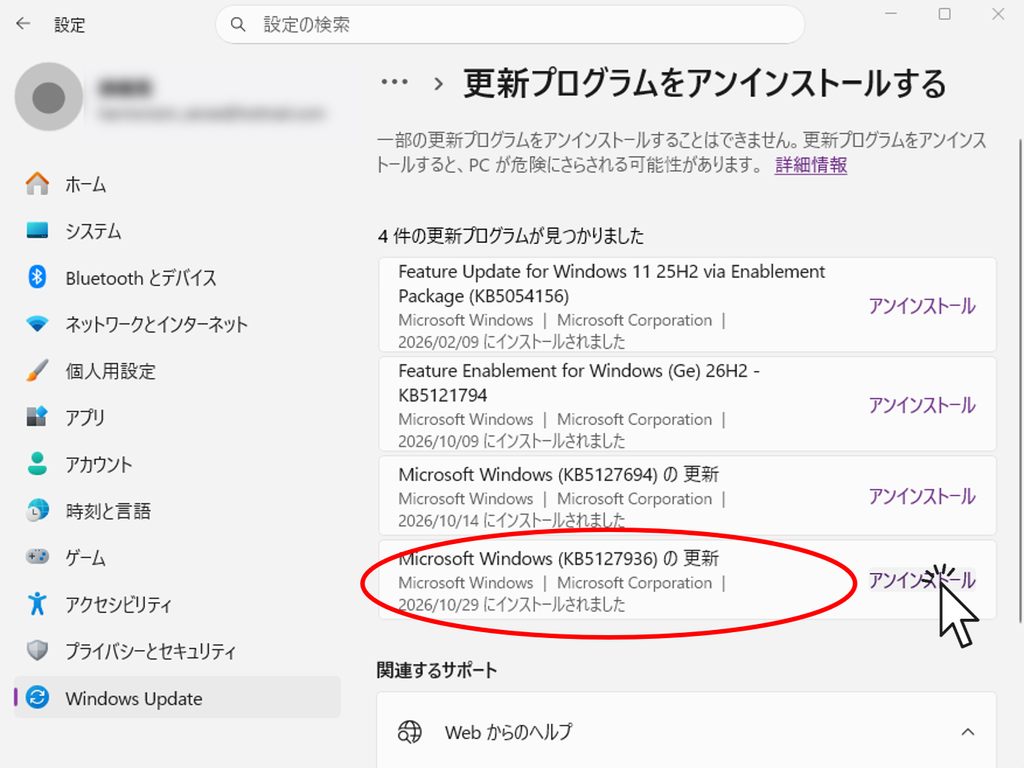
対象のプログラム(KB5127936)を探して「アンインストール」をクリック
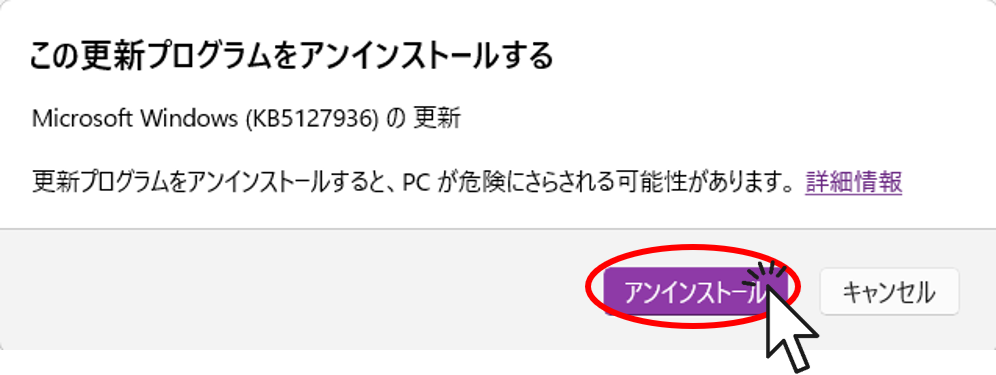
「アンインストール」ボタンをクリック
アンインストールが完了したら端末を再起動してください。
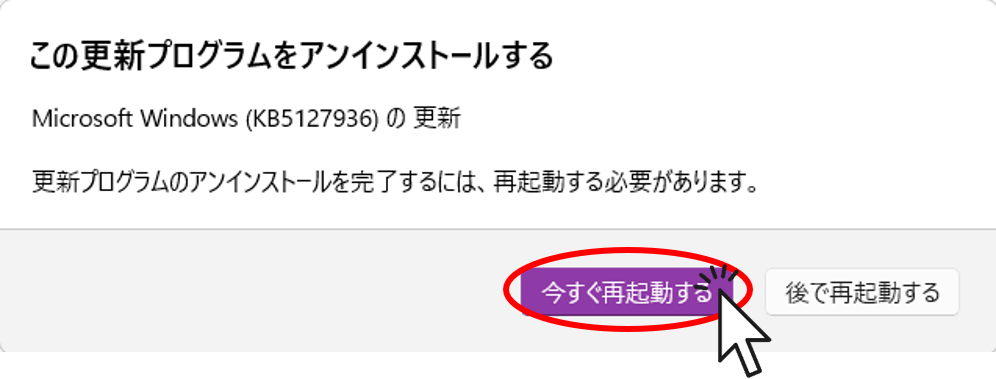
その後再度該当のエクセルを開きマクロが正常に動くことを確認してください。
更新の一時停止をする
更新プログラムのアンインストールをしても、Windowsはすぐに更新プログラムをインストールしてきます。そのため問題が解決するまでの間は「更新の一時停止」をしておかないと問題が再発してしまいます。
下記手順に沿ってWindowsの更新の一時停止をしてください。
最新の更新を適用しない状態を維持するということはセキュリティ上問題になりますので、あくまで自己責任でお願いいたします。
Windowsボタンを右クリックし、設定を開く
Windows Update をクリック
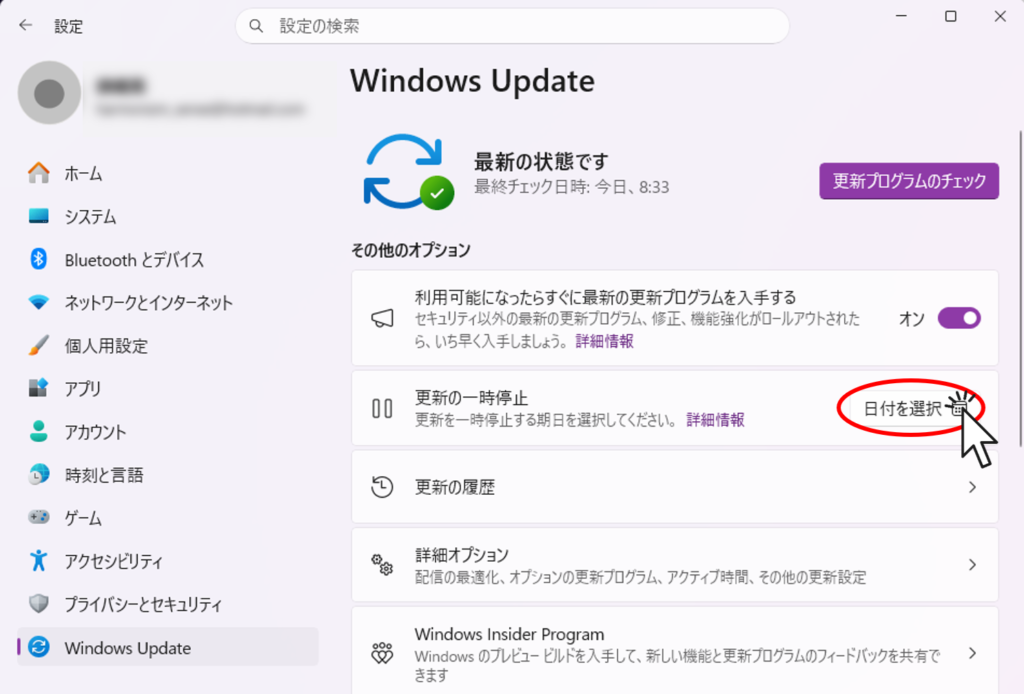
「更新の一時停止」の「日付を選択」をクリック
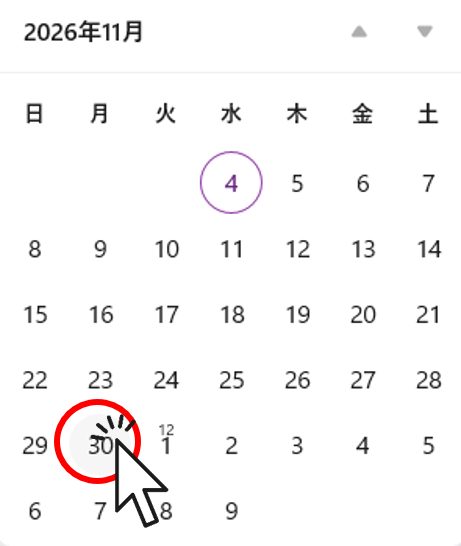
カレンダーが表示されますので、一時停止ししたい期間の最終日をクリックする
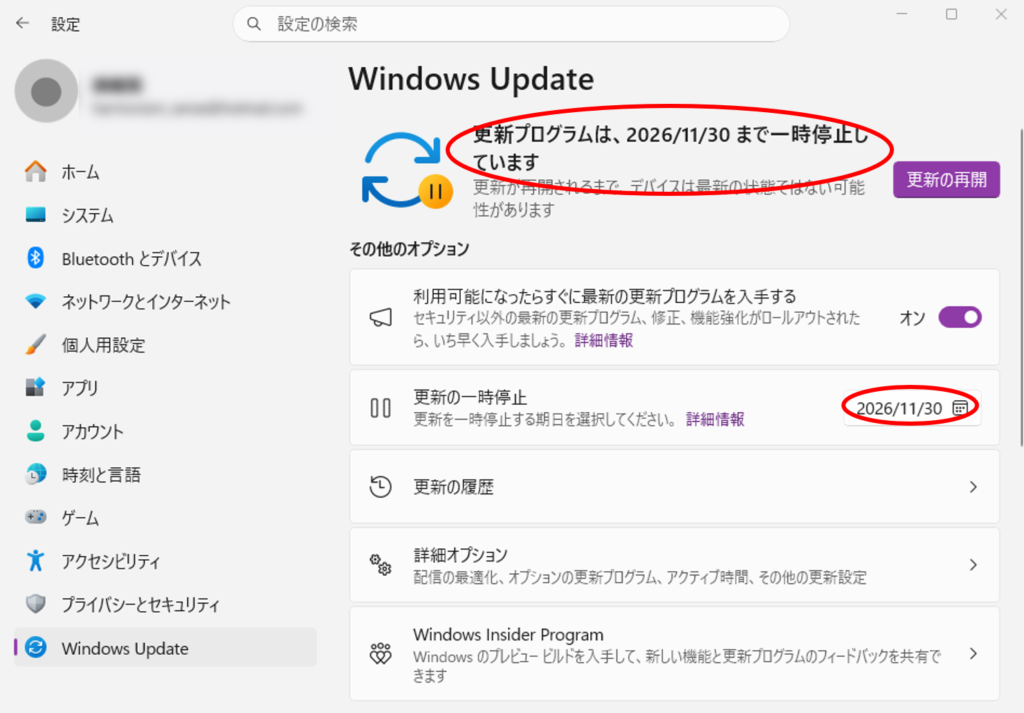
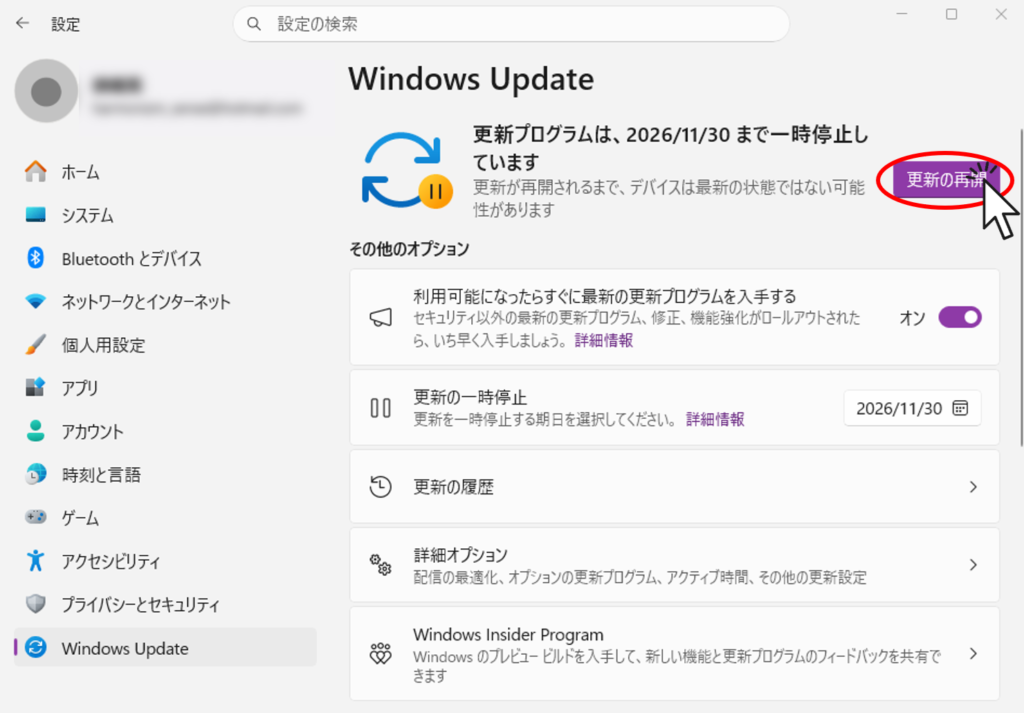
「更新プログラムは、YYYY/MM/DDまで一時停止しています」になっていればOKです。
更新を再開する
更新を止めるというのはやはりセキュリティ上リスクのある事です。そのため今回の問題が解決した場合はすぐに更新の再開をしておくことをお勧めします。
更新を再開したい場合は「更新の再開」ボタンをクリックすればOKです。
恒久対策:コード修正で対応する方法
更新プログラムを入れたままでも動くように、マクロを3か所修正します。
標準モジュールを追加し、下のコードを貼り付ける
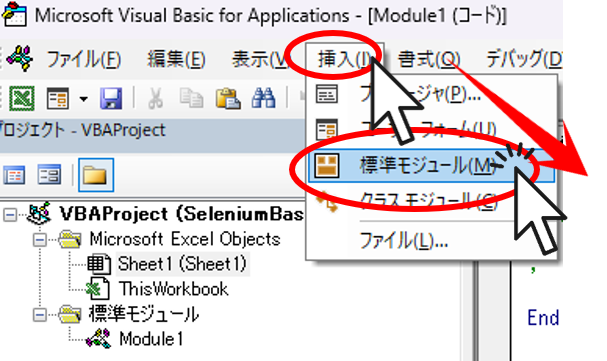
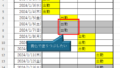
「挿入」タブから「標準モジュール」をクリックする
開いた標準モジュールに以下のコードをコピペする
Option Explicit

Private Const EDGE_PORT As Long = 9515

'// ドライバーを自分で起動し、SeleniumBasicには接続だけさせる
Public Sub EdgeStart(ByVal Driver As Object)
    Dim DriverPath As String
    DriverPath = Environ("LOCALAPPDATA") & "\SeleniumBasic\edgedriver.exe"

    '// ドライバーが起動していなければ起動する
    If Not IsDriverReady(EDGE_PORT) Then
        CreateObject("WScript.Shell").Run """" & DriverPath & """ --port=" & EDGE_PORT, 0, False
        Dim t As Date: t = Now
        Do Until IsDriverReady(EDGE_PORT)
            If Now > t + TimeSerial(0, 0, 30) Then _
                Err.Raise 4006, , "WebDriverの起動を確認できませんでした"
            Application.Wait Now + TimeSerial(0, 0, 1)
        Loop
    End If

    '// 起動済みのドライバーに接続する
    Driver.StartRemotely "http://127.0.0.1:" & EDGE_PORT & "/", "MicrosoftEdge"
End Sub

'// ドライバーが待ち受け中か確認する
Private Function IsDriverReady(Port As Long) As Boolean
    Dim http As Object
    On Error Resume Next
    Set http = CreateObject("MSXML2.ServerXMLHTTP")
    http.Open "GET", "http://127.0.0.1:" & Port & "/status", False
    http.send
    IsDriverReady = (InStr(http.responseText, """ready"":true") > 0)
End Function
ブラウザの起動を置き換える
Driver.Start "edge" を Call EdgeStart(Driver) に置き換える。Driver.Start を使わず、いきなり .Get している場合は、最初の .Get の直前に Call EdgeStart(Driver) を追加する。
Dim objEDGE As New Selenium.EdgeDriver
Call EdgeStart(objEDGE)        '← 追加
objEDGE.Get "https://~"
ブラウザを閉じる処理を追加する
この方法ではブラウザが自動で閉じないため、処理の最後に objEDGE.Quit を追加してください
'(処理)
objEDGE.Quit                   '← 追加
End Sub
 日本語
 English
コメント