

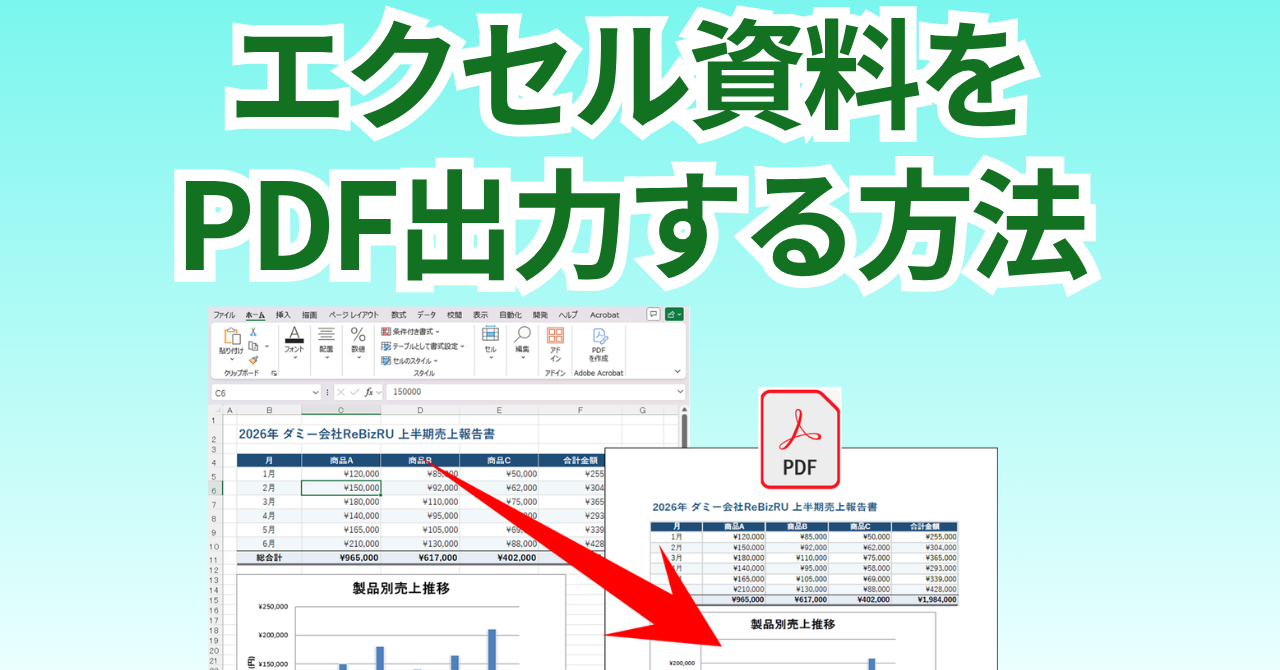
会議用の資料などエクセルを使って作成することも多いと思います。
その資料を発表や報告用にメールで送ったり共有フォルダに保存する際、複雑な関数が入ったエクセルデータを共有したくない場合などもあると思います。
そんな時はエクセルデータをそのまま渡すのではなく、資料として表示させたいページのみPDF化して渡したい場面は少なくないですよね。
そんな時にPDF化するソフトなどもありますが、有料だったり別のソフトを立ち上げる必要があったりします。
今回はエクセルの機能をそのまま使ってPDF化する方法をご紹介いたします。
印刷プレビューを確認する
印刷プレビュー機能により印刷するとどんなふうに出力されるのかを確認しておきます。
ここで確認した通りに出力されますので、ページ数や余白の設定などここでしっかり確認しておくようにしましょう。
1.ファイルタブをクリックする
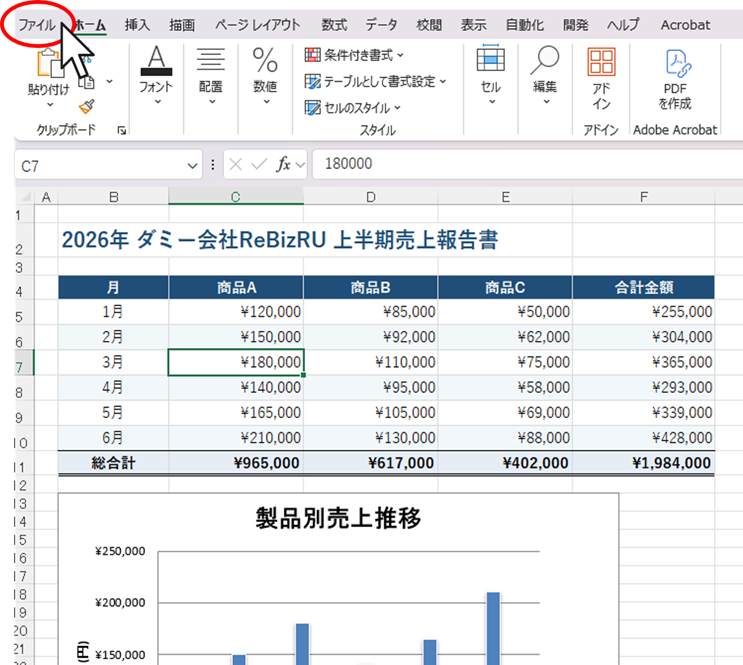
2.印刷ボタンを押す
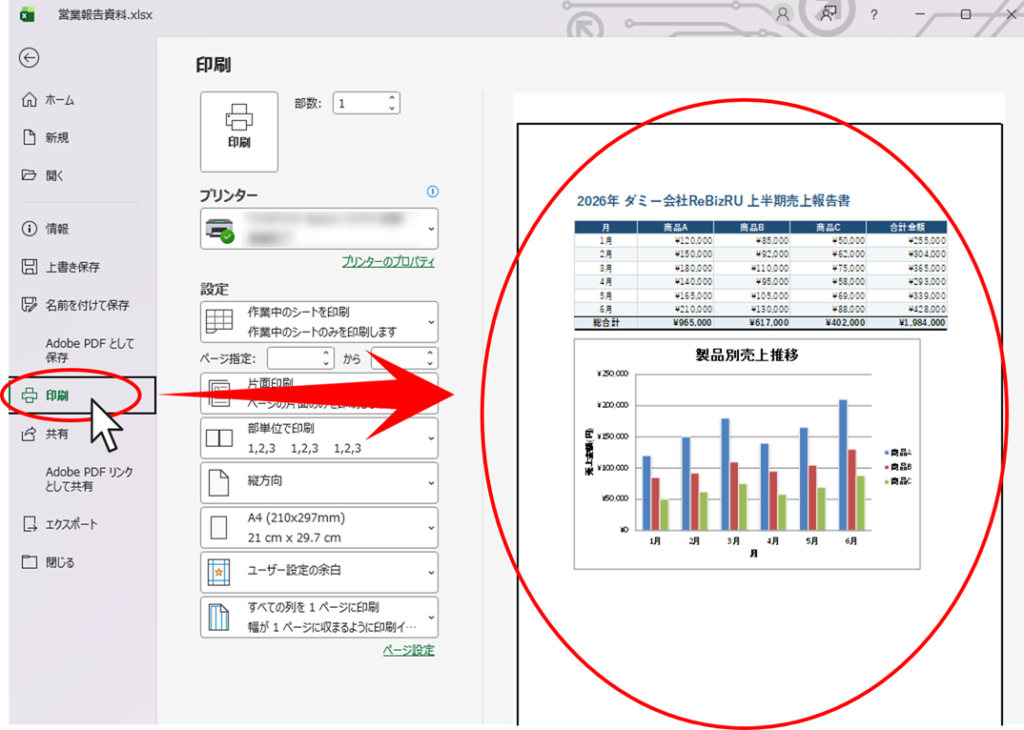
ここで右側に印刷プレビューが表示されるので印刷範囲に問題が無いかしっかりチェックしましょう。
PDFでエクスポートする
先ほどとな時ファイルタブから「エクスポート」→「PDF/XPS ドキュメントの作成」→「PDF/XPSの作成」ボタンとクリックしていきます。
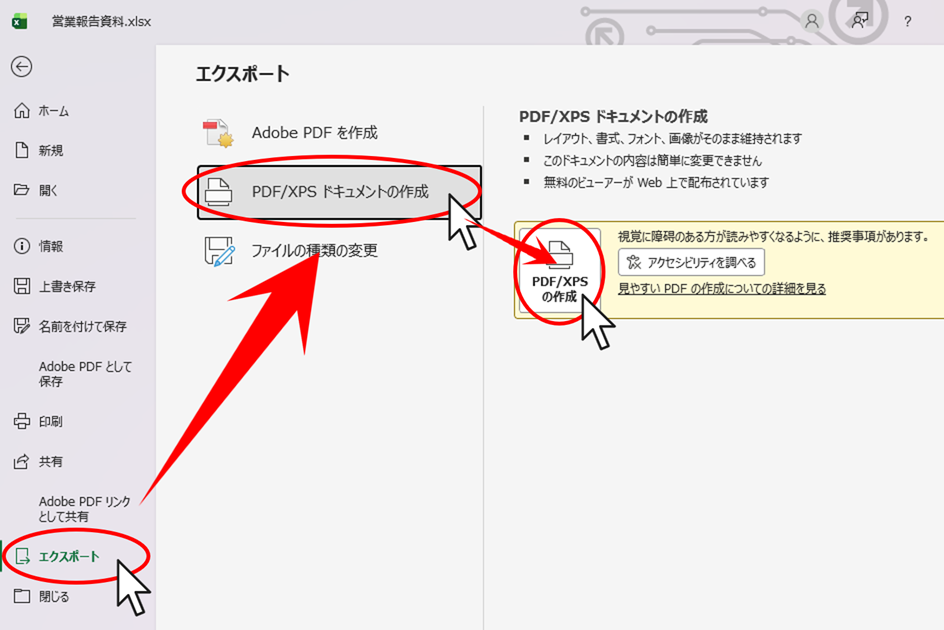
ファイル名と保存したい場所を確認し、問題なければ「発行」ボタンをクリックします。
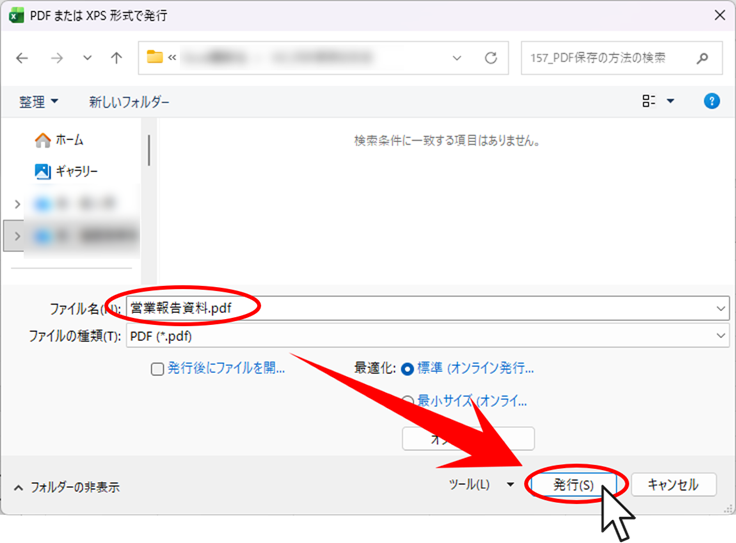
特に保存場所の指定を変更しなければ元のエクセルデータと同じ場所に保存されます。
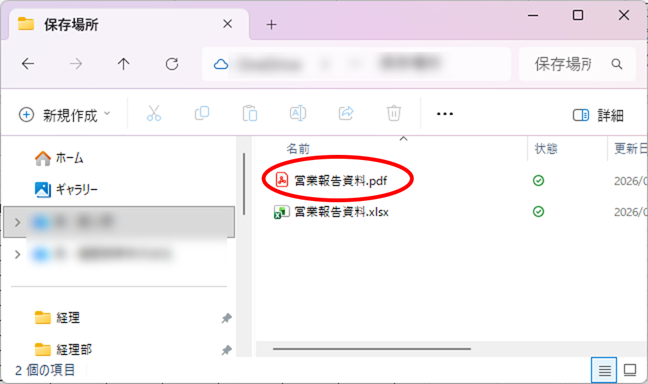
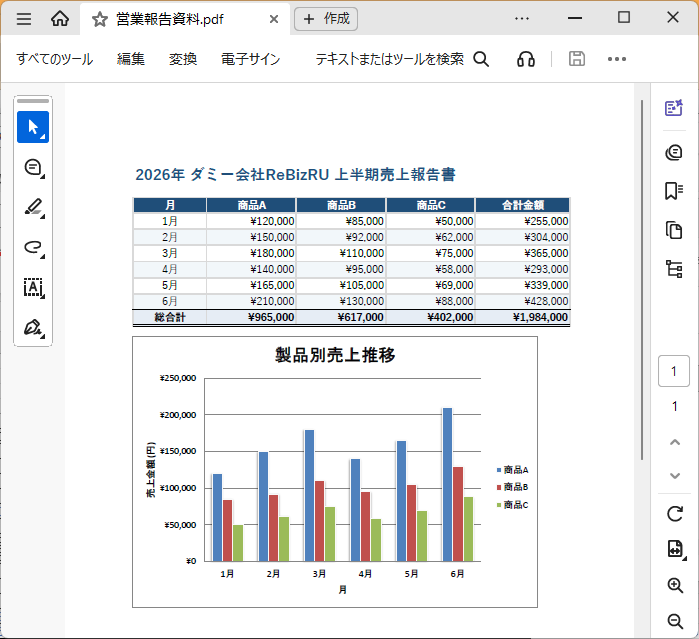
以上で、印刷プレビューと同じデータがPDFとして保存されました。


 日本語
日本語  English
コメント