
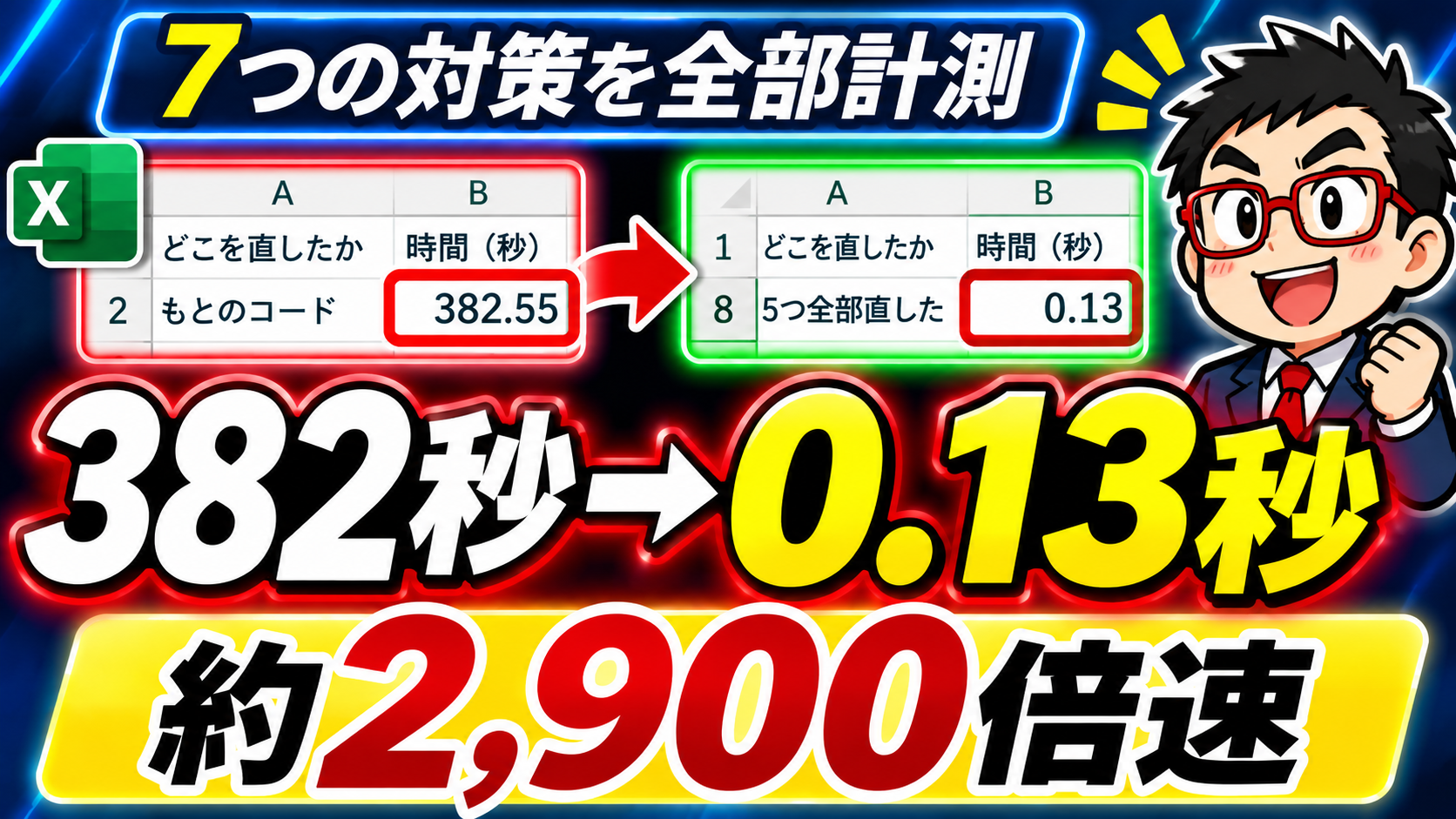
マクロが遅いとき、「画面の更新を止める」「Selectを使わない」など、いろいろな対策が紹介されています。でも、どれにどれだけ効果があるのかは、あまり知られていません。
そこで、よく言われる7つの対策を、実際に計って比べました。
結論から言うと、一番効果があるのはコピペとSelectをやめて、セルの値を直接入れることです。この2つをやめるだけで、382秒かかっていたマクロが0.67秒になりました。
マクロの時間の計り方
時間は、VBAのTimerで計ります。Timerは、その日の0時からの秒数を返します。始める前と終わった後の差が、かかった時間です。
Dim 開始時刻 As Double
開始時刻 = Timer

' (計りたい処理)

MsgBox Round(Timer - 開始時刻, 2) & "秒"
遅いマクロを直すときは、まずこれで計ってから直すと、効果があったかどうかがはっきり分かります。
処理ごとに途中の時間を計る方法は、こちらで紹介しています

テスト①:5つの対策を1つずつ比べる
売上一覧(500行×10列)を、別のシートに写すマクロで試しました。わざと遅く書いた「もとのコード」から、対策を1つだけ直したマクロを5つ作り、それぞれ計っています。
もとのコード
Sub もとのコード()
    Dim r As Long, c As Long
    For r = 2 To 501
        For c = 1 To 10
            Sheets("元データ").Select
            Cells(r, c).Select
            Selection.Copy
            Sheets("転記先").Select
            Cells(r, c).Select
            Selection.PasteSpecial Paste:=xlPasteValues
        Next c
        ' 1行ごとに書式を付ける
        Range(Cells(r, 1), Cells(r, 10)).Borders.LineStyle = xlContinuous
        Cells(r, 1).NumberFormat = "yyyy/mm/dd"
        Range(Cells(r, 8), Cells(r, 9)).NumberFormat = "#,##0"
    Next r
    Application.CutCopyMode = False
End Sub
遅くなる原因は、次の5つです。
- 画面の更新を止めていない
- シートやセルをSelectしてから操作している
- コピペで写している
- 書式を1行ずつ付けている
- 1セルずつ写している
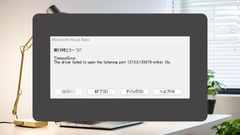
実行すると382秒(6分以上)かかり、途中で「クリップボードエラー」も出ました。
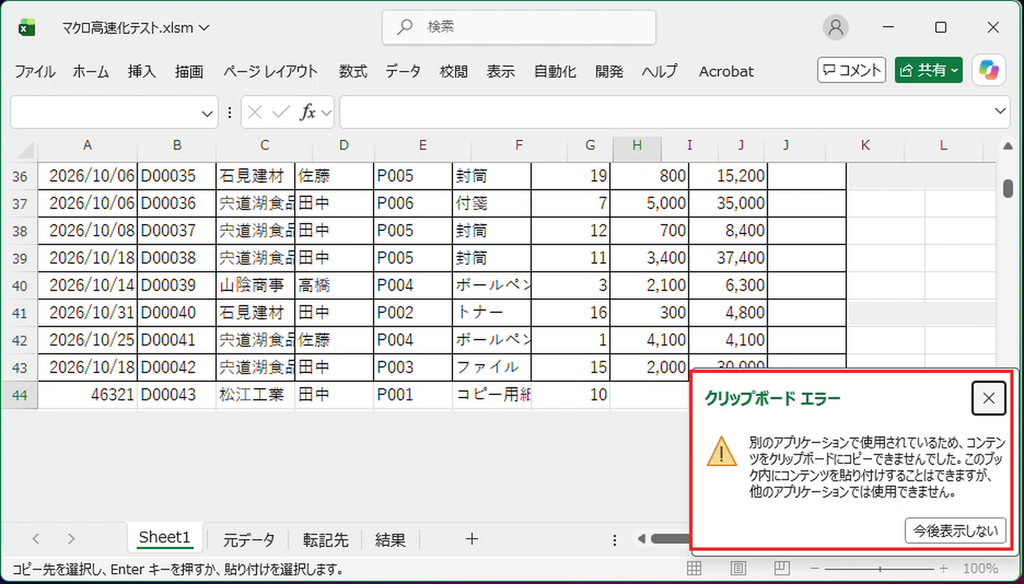
このエラーの原因と直し方は、こちらで詳しく紹介しています

1つずつ直した結果
| 直したところ | 時間 | もとの何倍速いか |
|---|---|---|
| もとのコード | 382秒 | - |
| 画面の更新を止める | 151秒 | 2.5倍 |
| Selectをやめる | 350秒 | 1.1倍 |
| コピペをやめる | 104秒 | 3.7倍 |
| 書式をまとめる | 367秒 | 1.0倍 |
| 1行分まとめて転記 | 68秒 | 5.7倍 |
| 5つ全部直す | 0.13秒 | 約2,900倍 |
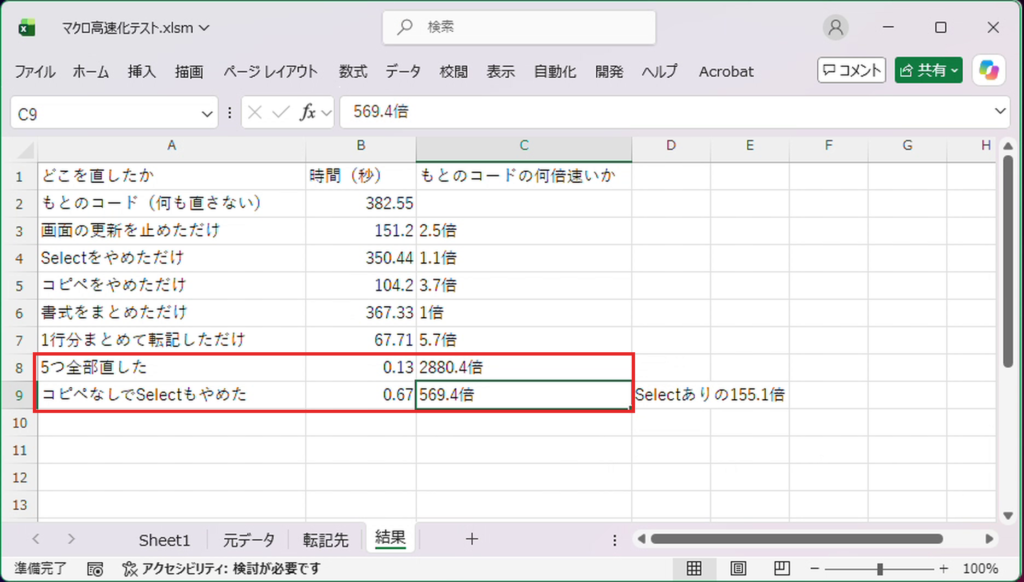
1つずつだと、一番効果があった「1行分まとめて転記」でも5.7倍です。Selectと書式は、ほとんど変わりませんでした。
5つ全部直したコード
Sub 全部直したコード()
    Dim r As Long
    Dim 元 As Worksheet, 先 As Worksheet
    Set 元 = Sheets("元データ")
    Set 先 = Sheets("転記先")

    Application.ScreenUpdating = False
    For r = 2 To 501
        ' Selectもコピペもせず、1行分の値をまとめて入れる
        先.Range(先.Cells(r, 1), 先.Cells(r, 10)).Value = _
            元.Range(元.Cells(r, 1), 元.Cells(r, 10)).Value
    Next r

    ' 書式は最後にまとめて1回
    先.Range(先.Cells(2, 1), 先.Cells(501, 10)).Borders.LineStyle = xlContinuous
    先.Range(先.Cells(2, 1), 先.Cells(501, 1)).NumberFormat = "yyyy/mm/dd"
    先.Range(先.Cells(2, 8), 先.Cells(501, 9)).NumberFormat = "#,##0"
    Application.ScreenUpdating = True
End Sub全部直すと0.13秒、約2,900倍になりました。
ところが、1つずつの倍率をかけ算しても約58倍にしかなりません。対策どうしが影響し合っているからです。次の章で、組み合わせを全部試して確かめます。
32通りの組み合わせで比べる
対策は5つなので、それぞれ「入れる・入れない」の組み合わせは、2×2×2×2×2で32通りです。この32通りを全部計りました。
32通りの中から、ある対策だけが違う2つを選んで比べると、その対策の効果が分かります。たとえば、画面の更新だけが違う2つは、269秒と141秒で、1.9倍の差でした。
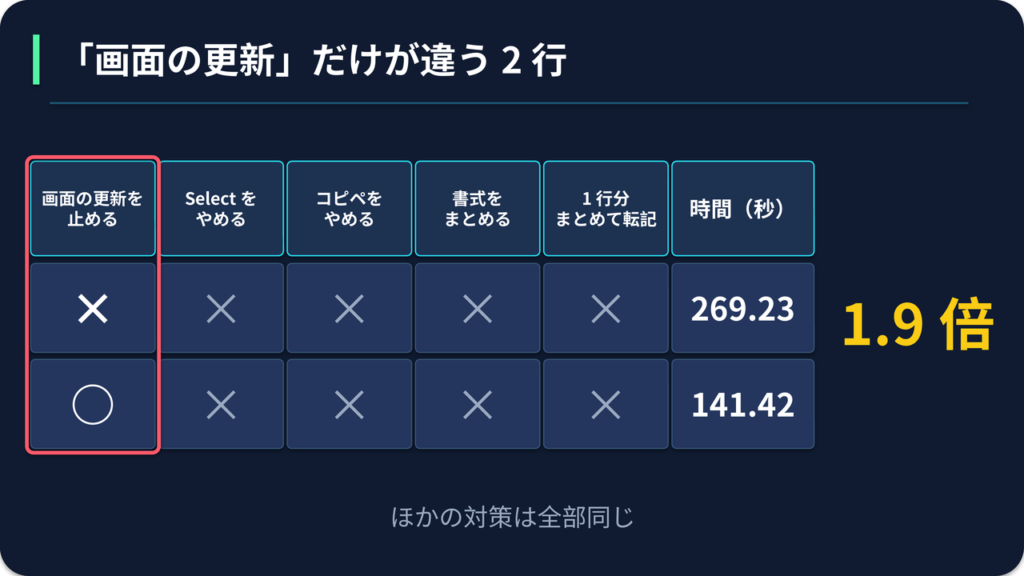
こうした比べ方が、1つの対策につき16組できます。その平均をまとめたのが、次のグラフです。
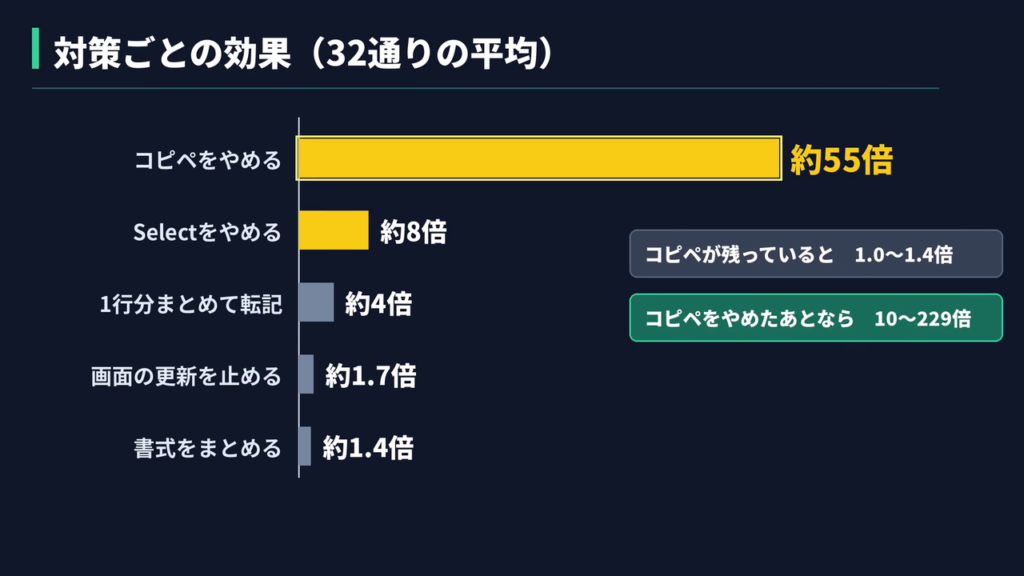
| 対策 | 効果(32通りの平均) |
|---|---|
| コピペをやめる | 約55倍 |
| Selectをやめる | 約8倍 |
| 1行分まとめて転記 | 約4倍 |
| 画面の更新を止める | 約1.7倍 |
| 書式をまとめる | 約1.4倍 |
1つずつ試したときは5.7倍で一番だった「1行分まとめて転記」が3番目になり、「コピペをやめる」がずば抜けて1番になりました。
Selectは、コピペをやめたあとで効果が出る
1つずつ試したときはほとんど変わらなかったSelectが、2番目に入っています。そこで、Selectとコピペの組み合わせ4通りを比べました(ほかの対策は入れていません)。
| コピペあり | コピペなし | |
|---|---|---|
| Selectあり | 382秒 | 104秒 |
| Selectなし | 350秒 | 0.67秒 |
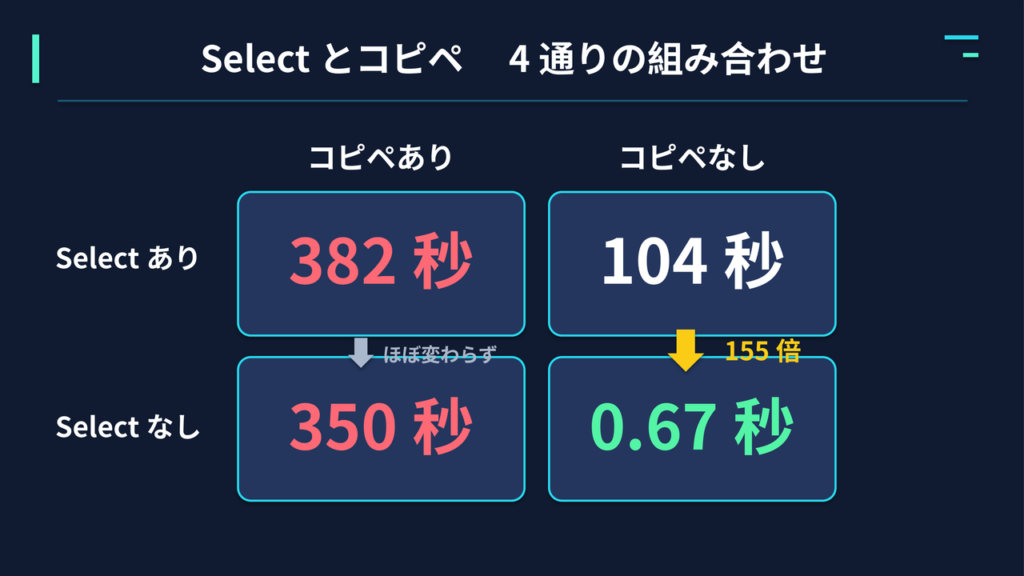
コピペが残っている間は、Selectをやめても382秒が350秒で、ほとんど変わりません。ところが、コピペをやめたあとなら、104秒が0.67秒、約155倍になります。
逆の順番で見ても同じです。Selectをやめたあとでコピペをやめると、350秒が0.67秒で、約520倍になります。
32通りの結果(全部)
○がその対策をしたもの、×がしていないものです。「何倍」は、何も直さない版(1番)と比べた速さです。
| 番号 | 画面の更新 | Select | コピペ | 書式 | 1行まとめ | 時間 | 何倍 |
|---|---|---|---|---|---|---|---|
| 1 | × | × | × | × | × | 269.23秒 | - |
| 2 | ○ | × | × | × | × | 141.42秒 | 1.9倍 |
| 3 | × | ○ | × | × | × | 186.83秒 | 1.4倍 |
| 4 | ○ | ○ | × | × | × | 130.7秒 | 2.1倍 |
| 5 | × | × | ○ | × | × | 68.39秒 | 3.9倍 |
| 6 | ○ | × | ○ | × | × | 18.64秒 | 14.4倍 |
| 7 | × | ○ | ○ | × | × | 0.51秒 | 527.9倍 |
| 8 | ○ | ○ | ○ | × | × | 0.45秒 | 598.3倍 |
| 9 | × | × | × | ○ | × | 236.82秒 | 1.1倍 |
| 10 | ○ | × | × | ○ | × | 137.67秒 | 2倍 |
| 11 | × | ○ | × | ○ | × | 164.57秒 | 1.6倍 |
| 12 | ○ | ○ | × | ○ | × | 126.83秒 | 2.1倍 |
| 13 | × | × | ○ | ○ | × | 66.41秒 | 4.1倍 |
| 14 | ○ | × | ○ | ○ | × | 18.93秒 | 14.2倍 |
| 15 | × | ○ | ○ | ○ | × | 0.29秒 | 928.4倍 |
| 16 | ○ | ○ | ○ | ○ | × | 0.27秒 | 997.1倍 |
| 17 | × | × | × | × | ○ | 54.26秒 | 5倍 |
| 18 | ○ | × | × | × | ○ | 40.14秒 | 6.7倍 |
| 19 | × | ○ | × | × | ○ | 45.94秒 | 5.9倍 |
| 20 | ○ | ○ | × | × | ○ | 40.66秒 | 6.6倍 |
| 21 | × | × | ○ | × | ○ | 10.34秒 | 26倍 |
| 22 | ○ | × | ○ | × | ○ | 2.17秒 | 124.1倍 |
| 23 | × | ○ | ○ | × | ○ | 0.25秒 | 1,076.9倍 |
| 24 | ○ | ○ | ○ | × | ○ | 0.22秒 | 1,223.8倍 |
| 25 | × | × | × | ○ | ○ | 51.82秒 | 5.2倍 |
| 26 | ○ | × | × | ○ | ○ | 41.79秒 | 6.4倍 |
| 27 | × | ○ | × | ○ | ○ | 45.32秒 | 5.9倍 |
| 28 | ○ | ○ | × | ○ | ○ | 39.05秒 | 6.9倍 |
| 29 | × | × | ○ | ○ | ○ | 7.47秒 | 36倍 |
| 30 | ○ | × | ○ | ○ | ○ | 1.91秒 | 141倍 |
| 31 | × | ○ | ○ | ○ | ○ | 0.05秒 | 5,384.6倍 |
| 32 | ○ | ○ | ○ | ○ | ○ | 0.06秒 | 4,487.2倍 |
※この32通りは、テスト①とは別の日にまとめて計ったので、テスト①と少し数字が違います(何も直さない版が269秒、全部直した版が0.06秒)。
全部直したマクロから、1つだけ戻すと
逆に、全部直したマクロ(0.06秒)から、対策を1つだけ外してみました。
| 外した対策 | 時間 | 全部直した版の何倍遅いか |
|---|---|---|
| コピペを戻す | 39秒 | 約650倍 |
| Selectを戻す | 1.9秒 | 約32倍 |
| 1行まとめを戻す | 0.27秒 | 約4.5倍 |
| 書式を戻す | 0.22秒 | 約3.7倍 |
| 画面の更新を戻す | 0.05秒 | 変わらず |
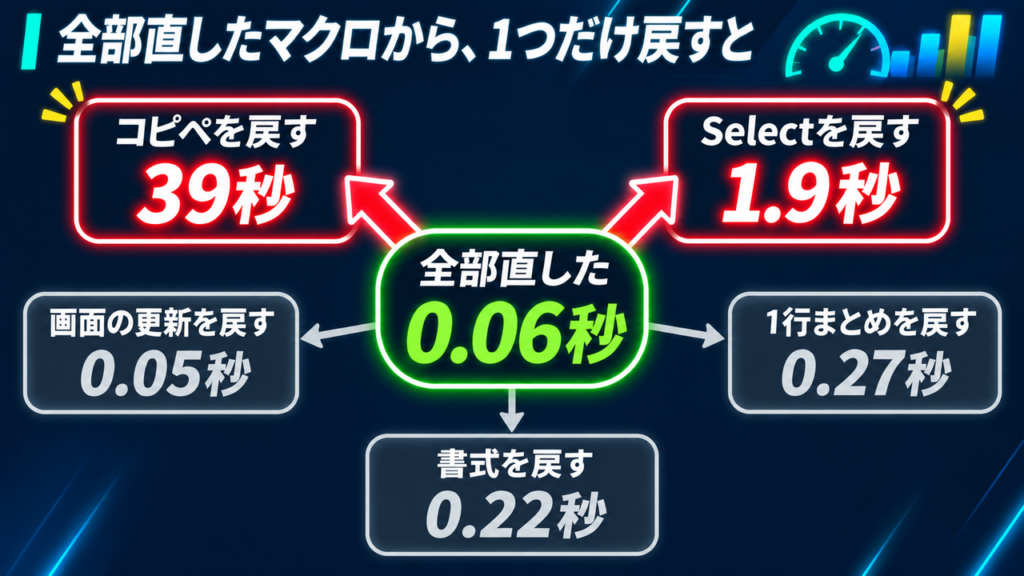
ほかの対策を全部入れていても、コピペやSelectが1つ残っているだけで、マクロは遅くなります。
コピペもSelectも、どちらも「セルを選んで操作する」書き方です。コードにSelectと書かなくても、コピーと貼り付けのたびに、エクセルの中ではセルを選ぶのと同じような処理が動いています。だから、片方だけやめても速くなりません。両方やめて、セルを選ばずに値を直接入れたときに、初めて一気に速くなります。
つまり、1つずつ試しただけでは、Selectの本当の効果は分かりません。遅いマクロを直すときは、まずコピペをやめて、次にSelectをやめるのが一番の近道です。「セルを選んで操作しているところ」を探してください。
テスト②:自動計算を止める
2つ目のテストは、自動計算です。「集計」シートに、日付ごと・担当者ごとの合計を出す数式を1,395個入れて、売上一覧を500行転記しました。
エクセルは、セルに値を入れるたびに数式を計算し直します。1行ずつ500行転記すれば、計算し直しも500回です。そこで、マクロの間だけ自動計算を止めて、最後に戻します。
Application.Calculation = xlCalculationManual    ' 自動計算を止める

For r = 開始行 To 最終行
    先.Range(先.Cells(r, 1), 先.Cells(r, 10)).Value = _
        元.Range(元.Cells(r, 1), 元.Cells(r, 10)).Value
Next r

Application.Calculation = xlCalculationAutomatic ' 最後に戻す自動計算のままだと4.93秒、止めると0.15秒。約33倍速くなりました。最後に戻したときの計算1回分も、時間に入っています。
最終行の求め方は、こちら

自動計算を止める書き方の基本は、こちら

途中で計算結果を使うマクロの落とし穴
ただし、マクロの途中で計算結果を見て判断する場合は、注意が必要です。
たとえば、1行転記するたびに集計シートの合計金額(D1)を見て、上限の950万円(B1)を超えたら止めるマクロです。
Set 合計セル = 集.Cells(1, 4)                    ' 合計金額(D1)

For r = 開始行 To 最終行
    先.Range(先.Cells(r, 1), 先.Cells(r, 10)).Value = _
        元.Range(元.Cells(r, 1), 元.Cells(r, 10)).Value
    If 合計セル.Value > 上限 Then Exit For         ' 上限を超えたら止める
Next r
自動計算のままなら3.36秒で、356件目でちゃんと止まりました。
ところが、自動計算を止めたまま動かすと、0.23秒と速いものの、500件全部転記してしまいました。合計は1,361万円で、上限を400万円以上超えています。
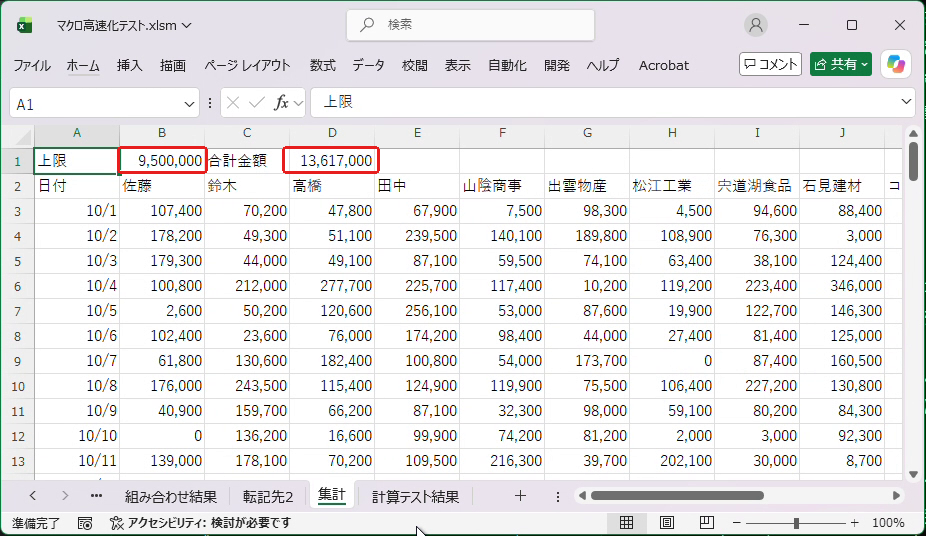
自動計算を止めていると、合計金額のセルが古いままなので、マクロからは「まだ上限に届いていない」ように見えます。エラーは出ないのに、結果だけが間違っている。これが一番怖いところです。止まらない様子は、動画(13:45から)で見られます。
直し方は、判断に使うセルだけを、読む直前に計算させることです。
Application.Calculation = xlCalculationManual
Set 合計セル = 集.Cells(1, 4)

For r = 開始行 To 最終行
    先.Range(先.Cells(r, 1), 先.Cells(r, 10)).Value = _
        元.Range(元.Cells(r, 1), 元.Cells(r, 10)).Value
    合計セル.Calculate                            ' このセルだけ計算する
    If 合計セル.Value > 上限 Then Exit For
Next r

Application.Calculation = xlCalculationAutomatic結果は0.21秒。356件目で正しく止まり、速さも止めたままとほとんど同じです。
「それなら毎回Application.Calculateでブック全体を計算すればいい」と思うかもしれませんが、試すと3.31秒で、自動計算のままと変わりませんでした。計算させるのは、必要なセルだけにしてください。
| やり方 | 時間 | 件数 | 結果 |
|---|---|---|---|
| A 自動計算のまま | 4.93秒 | 500件 | - |
| B 止めて最後に戻す | 0.15秒 | 500件 | - |
| C 自動計算のまま、上限で止める | 3.36秒 | 356件 | 正しい |
| D 止めたまま、上限で止める | 0.23秒 | 500件 | 間違い |
| E 止めて、合計のセルだけ計算 | 0.21秒 | 356件 | 正しい |
| F 止めて、毎回ブック全体を計算 | 3.31秒 | 356件 | 正しい |
自動計算を止めるのは、数式の多いブックではとても効果があります。そもそも数式がほとんどないブックなら、止めてもあまり変わりません。
テスト③:二重ループを避ける
3つ目のテストは、二重ループです。売上一覧の商品コードごとに、商品マスターから商品名を探して、D列に入れます。よくある突き合わせの作業です。
For i = 2 To 1001                                ' 売上一覧を1行ずつ
    For j = 2 To 1001                            ' 商品マスターを上から全部探す
        If 売.Cells(i, 1).Value = マ.Cells(j, 1).Value Then
            売.Cells(i, 4).Value = マ.Cells(j, 2).Value
        End If
    Next j
Next i
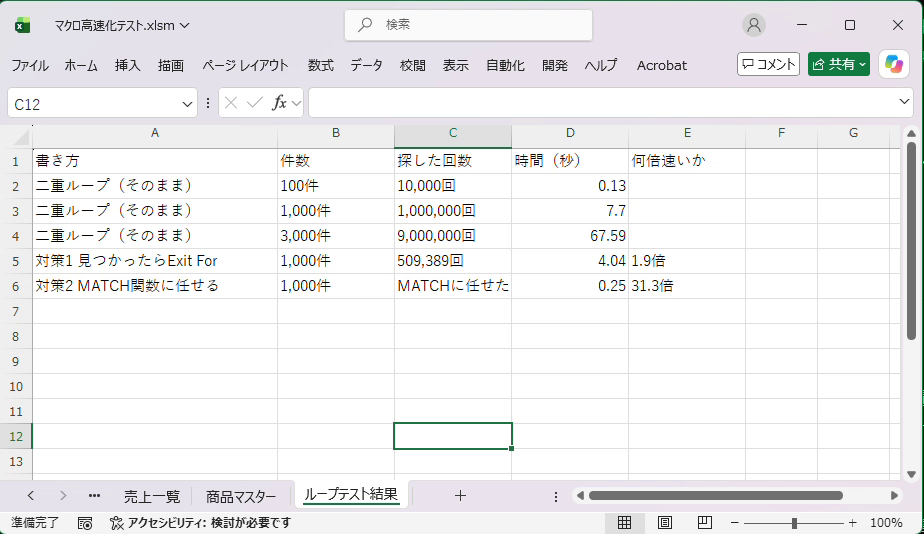
売上が1,000件、商品が1,000件だと、探す回数は1,000×1,000で100万回。件数が3倍の3,000件になると、900万回で9倍に増えます。
| 件数 | 時間 |
|---|---|
| 100件 | 0.13秒 |
| 1,000件 | 7.7秒 |
| 3,000件 | 67.59秒 |
件数は3倍なのに、時間は約9倍です。「最初は速かったのに、データが増えたら急に遅くなった」というマクロは、この二重ループが原因のことがよくあります。
対策1:見つかったら、探すのをやめる
For i = 2 To 1001
    For j = 2 To 1001
        If 売.Cells(i, 1).Value = マ.Cells(j, 1).Value Then
            売.Cells(i, 4).Value = マ.Cells(j, 2).Value
            Exit For                             ' 見つかったら、残りは探さない
        End If
    Next j
Next i1,000件で4.04秒。探す回数が約51万回とほぼ半分になり、時間もほぼ半分になりました。ただ、半分になるだけなので、件数が増えると一気に遅くなる性質は変わりません。
対策2:探すのはMATCH関数に任せる
Set コード列 = マ.Range(マ.Cells(2, 1), マ.Cells(1001, 1))

For i = 2 To 1001
    位置 = WorksheetFunction.Match(売.Cells(i, 1).Value, コード列, 0)
    売.Cells(i, 4).Value = マ.Cells(位置 + 1, 2).Value
Next i内側のループをやめて、探すのをエクセルのMATCH関数に任せました。結果は0.25秒、約31倍速くなりました。
※MATCH関数は、見つからないとエラーになります。商品マスターにないコードがあり得るときは、エラーのときの処理を足してください。
MATCH関数の使い方は、こちらでも詳しく解説しています。

マクロからワークシート関数を使う例は、こちらでも紹介しています
止めた設定は必ず戻す
画面の更新や自動計算を止めたら、最後に必ず元に戻してください。
特に気をつけたいのが、マクロが途中でエラーで止まったときです。戻す行までたどり着かないので、エクセルが「手動計算」のままになることがあります。そうなると、そのあと手で入力しても数式が計算されません。
これを防ぐのが、次の書き方です。
On Error GoTo 設定を戻す                         ' エラーが出たら「設定を戻す」へ飛ぶ
Application.Calculation = xlCalculationManual

For r = 2 To 501
    ' (転記の処理)
Next r

設定を戻す:
Application.Calculation = xlCalculationAutomatic ' 自動計算を元に戻す
If Err.Number <> 0 Then MsgBox "エラー:" & Err.Description
途中でエラーが出ても「設定を戻す」に飛ぶので、自動計算が止まったままになりません。うまくいったときも、同じ行を通って戻ります。
自分で使うマクロと、人に渡すマクロで使い分ける
この書き方には弱点があります。エラーが出ても「設定を戻す」に飛んでしまうので、いつものように、エラーの行が黄色く光って止まってくれません。
| 自分で使うマクロ | 人に渡すマクロ |
|---|---|
| On Errorは入れない | On Error GoTo 設定を戻す を入れる |
| エラーの行が黄色く光って止まるので、どこが悪いかすぐ分かる | エラーでも設定を戻して終われるので、手動計算のまま残らない |
| 止まったら、計算方法の設定を自分で「自動」に戻す | エラーの内容はメッセージで知らせる |
数式が計算されなくなったときは
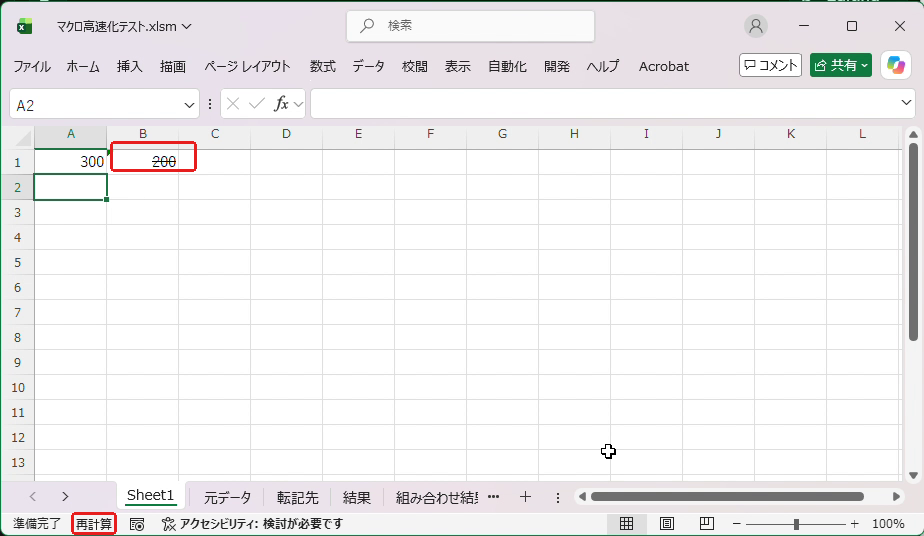
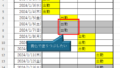
「数式」タブの「計算方法の設定」が「手動」になっていないか確かめてください。手動になっていると、計算されていないセルの数字に取り消し線が付き、画面の下に「再計算」と出ます。「自動」に戻せば計算されます。この目印は、動画(19:30から)で見られます。
計算方法の切り替え方は、こちらで画面付きで紹介しています

よくある勘違い2つ
勘違い1:止める設定は、とりあえず入れておけば速くなる
画面の更新を止める設定を、ループの中で毎回オン・オフすると、かえって遅くなります。止めるのは最初に1回、戻すのは最後に1回だけにしてください。
' NG:ループの中で毎回オン・オフ
For r = 2 To 501
    Application.ScreenUpdating = False
    ' (転記の処理)
    Application.ScreenUpdating = True
Next r

' OK:最初に1回、最後に1回
Application.ScreenUpdating = False
For r = 2 To 501
    ' (転記の処理)
Next r
Application.ScreenUpdating = True
勘違い2:変数の型をきっちり決めれば速くなる
型を決めると少しは速くなりますが、セルを触る時間に比べると、ごくわずかです。型は、速さのためではなく、間違いを防ぐために決めるものだと考えてください。
型の種類と使い分けは、こちら

まとめ
7つの対策を計って比べると、考え方は2つにまとめられます。
| 考え方 | 対策 |
|---|---|
| セルやシートを触る回数を減らす | 画面の更新を止める、Selectをやめる、コピペをやめる、書式をまとめる、1行分まとめて転記する、自動計算を止める |
| 処理の回数そのものを減らす | 二重ループを避ける |
中でも効果が大きいのは、コピペとSelectをやめて、セルの値を直接入れることです。遅いマクロを見つけたら、まずTimerで計って、「セルを選んで操作しているところ」から直してみてください。
自動計算を止めるときは、途中で計算結果を使っていないかと、エラーで止まったときに戻せるかも、あわせて確かめてください。


 日本語
 English
コメント